
AMF Microsoft population étudiante
- Ouvrir le lien suivant à partir de votre ordinateur : https://www.office.com/
- Se connecter en utilisant les informations suivantes:
- Courriel du Cégep: matricule@csfoy.ca
- Mot de passe Omnivox
La fenêtre suivante ouvrira, cliquer sur Suivant
Note : Vous pouvez "remettre à plus tard" durant un délai de 14 jours. Après ce délai, la configuration sera obligatoire pour accéder à votre compte Microsoft.
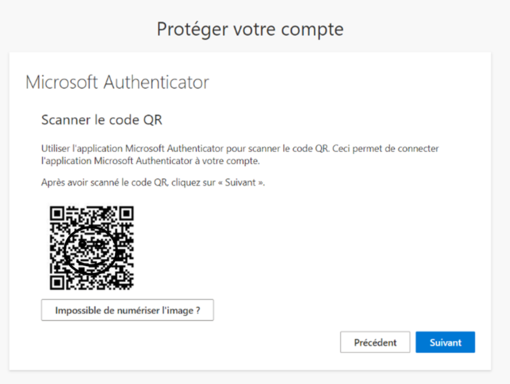
La fenêtre suivante ouvrira, Cliquer sur suivant jusqu’à ce que le code QR apparaisse
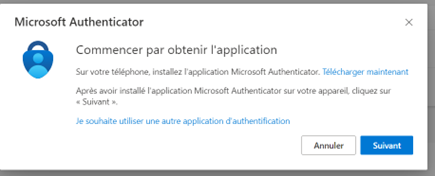
- Ouvrir votre application Microsoft Authenticator
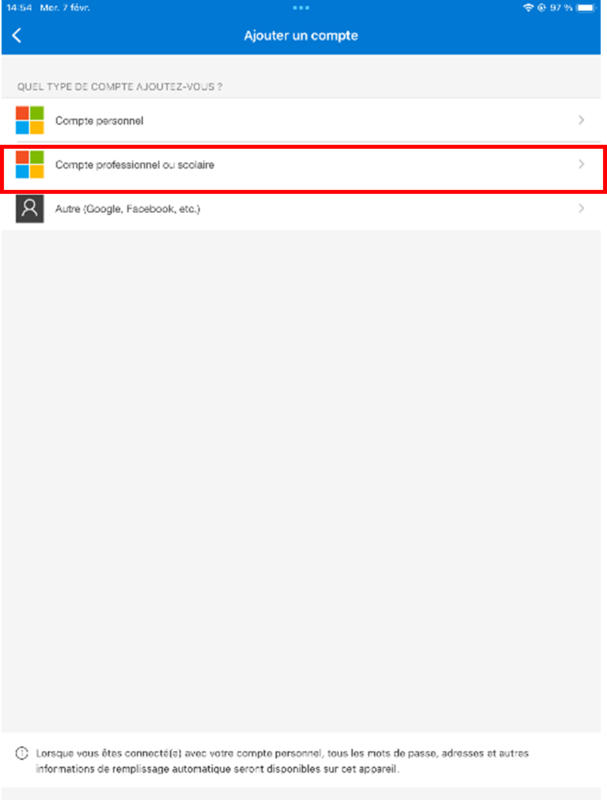
- Cliquer sur Ajouter un compte
Sélectionner Compte professionnel ou scolaire
- Lire le code QR affiché sur votre ordinateur
N. B. Si cela s’affiche, approuver l’accès à la caméra et aux notifications par l’application.
- Une fenêtre devrait s’afficher sur votre appareil mobile
- Votre ordinateur devrait également afficher à la suite de l’analyse une fenêtre avec un code.
- Saisir le code dans l’application et cliquer sur Oui
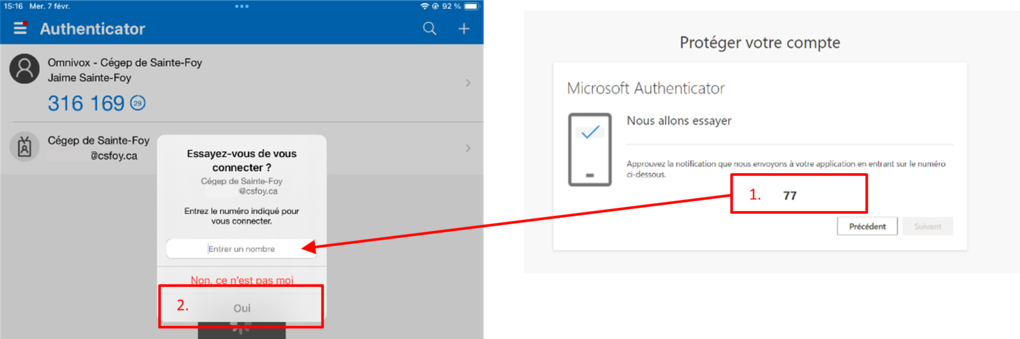
- La fenêtre suivante devrait s’afficher sur votre ordinateur
Cliquer sur Suivant
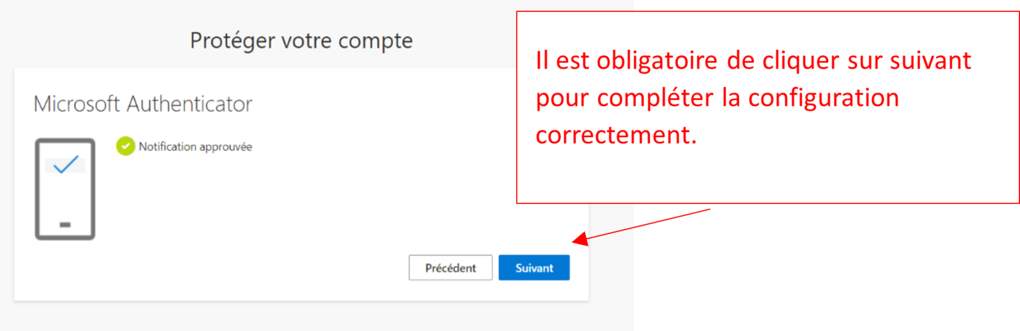
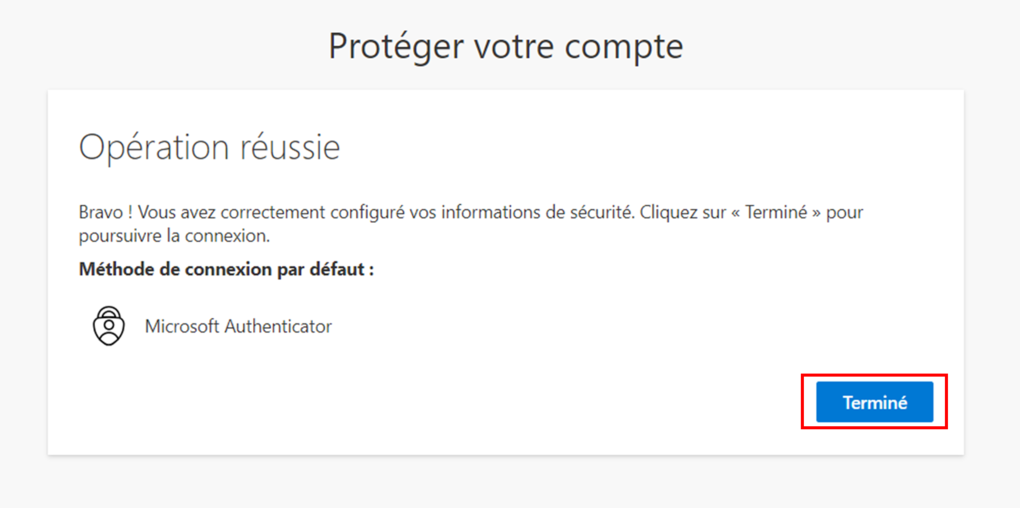
- La fenêtre suivante s’affichera
- Cliquer sur Terminer. Votre configuration sera donc complétée.
- Cliquer sur Terminer. Votre configuration sera donc complétée.