AMF Microsoft population étudiante ajouter une deuxième méthode
- Ouvrir le lien suivant sur votre ordinateur: My Sign-Ins | Security Info | Microsoft.com
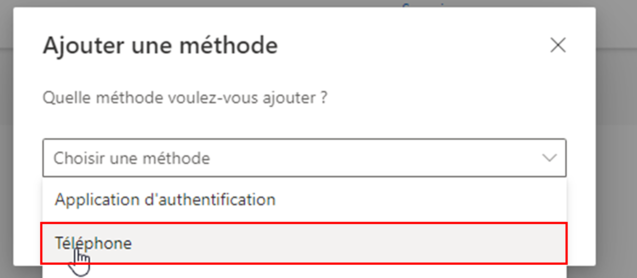
Cliquer sur “Ajouter une méthode d'authentification”

Sélectionner "Téléphone"
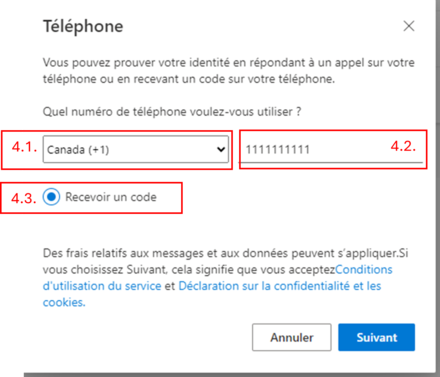
- Remplir les champs et cliquer sur "Suivant" par la suite:
- Canada
- votre numéro d'appareil mobile
Sélectionner "Recevoir un code"
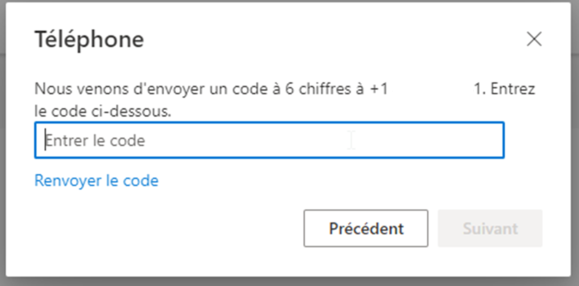
Saisir le code reçu par SMS et cliquer sur "Suivant"
Note: Si vous ne recevez pas de code, vérifier que vous avez saisi le bon numéro. Si c'est le cas, cliquer sur "Renvoyer le code".
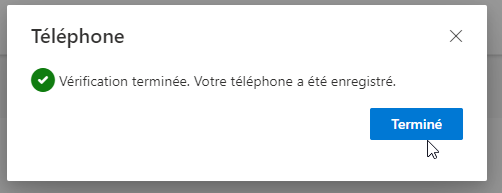
Cliquer sur "Terminer" et votre configuration sera complétée
Changer de méthode d'authentification
Note: Pour pouvoir changer de méthode d'authentification, vous devez avoir configuré chaque méthode au préalable.
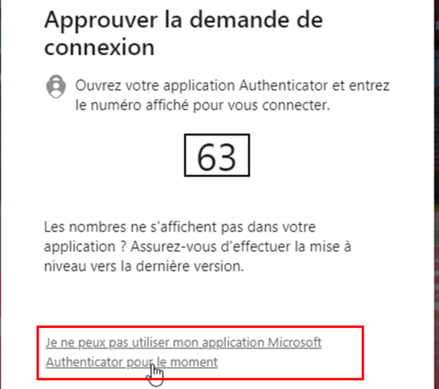
À la suite de votre authentification, si vous n'avez pas votre application, vous pouvez cliquer sur "Je ne peux pas utiliser mon application Microsofit authenticator pour le moment"
Sélectionner "SMS"
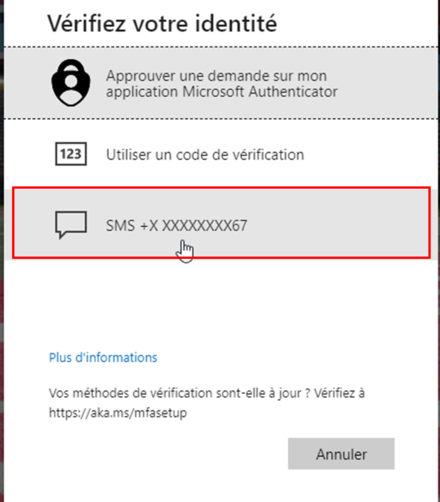
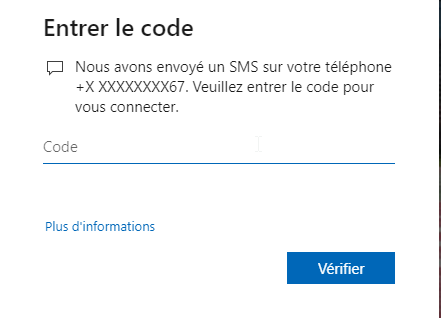
- Vous recevrez un message texte sur votre appareil mobile. Saisir ce code et cliquer sur "Valider"